cara kerja lan

Sabtu, 21 Mei 2011

Pengertian dan Prinsip Kerja LAN


LAN dapat definisikan sebagai network atau jaringan sejumlah sistem komputer yang lokasinya terbatas didalam satu gedung, satu kompleks gedung atau suatu kampus dan tidak menggunakan media fasilitas komunikasi umum seperti telepon, melainkan pemilik dan pengelola media komunikasinya adalah pemilik LAN itu sendiri.
Dari definisi diatas dapat kita ketahui bahwa sebuah LAN dibatasi oleh lokasi secara fisik. Adapun penggunaan LAN itu sendiri mengakibatkan semua komputer yang terhubung dalam jaringan dapat bertukar data atau dengan kata lain berhubungan. Kerjasama ini semakin berkembang dari hanya pertukaran data hingga penggunaan peralatan secara bersama.
LAN yang umumnya menggunakan hub, akan mengikuti prinsip kerja hub itu sendiri. Dalam hal ini adalah bahwa hub tidak memiliki pengetahuantentang alamat tujuan sehingga penyampaian data secara broadcast, dan juga karena hub hanya memiliki satu domain collision sehingga bila salah satu port sibuk maka port-port yang lain harus menunggu.
Beberapa komponen dasar yang biasanya membentuk suatu LAN adalah sebagai
berikut:

  • Workstation

----
Workstation merupakan node atau host yang berupa suatu sistem komputer.
Sistem komputer ini dapat berupa PC atau dapat pula berupa suatu komputer
yang besar seperti sistem minicomputer, bahkan suatu mainframe.
Workstation dapat bekerja sendiri (stand-alone) dapat pula menggunakan
jaringan untuk bertukar data dengan workstation atau user yang lain.

  • Server

---
Perangkat keras (hardware) yang berfungsi untuk melayani jaringan dan
workstation yang terhubung pada jaringan tersebut.pada umumnya sumber
daya (resources) seperti printer, disk, dan sebagainya yang hendak
digunakan secara bersama oleh para pemakai di workstation berada dan
bekerja pada server. Berdasarkan jenis pelayanannya dikenal disk server,
file server, print server, dan suatu server juga dapat mempunyai beberapa
fungsi pelayanan sekaligus.

  • Link (hubungan)

------

Workstation dan server tidak dapat berfungsi apabila peralatan tersebut
secara fisik tidak terhubung. Hubungan tersebut dalam LAN dikenal sebagai
media transmisi yang umumnya berupa kabel. Adapun beberapa contoh dari
link adalah:
1.Kabel Twisted Pair

  • Kabel ini terbagi dua, yaitu Shielded Twisted Pair dan Unshielded Twisted

Pair(UTP)

  • Lebih banyak dikenal karena merupakan kabel telpon
  • Relatif murah
  • Jarak yang pendek
  • Mudah terpengaruh oleh gangguan

•Kecepatan data yang dapat didukung terbatas, 10-16 Mbps

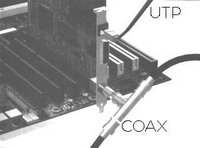
2.Kabel Coaxial

  • Umumnya digunakan pada televisi
  • Jarak yang relatif lebih jauh
  • Kecepatan pengiriman data lebih tinggi di banding Twisted Pair, 30 Mbps
  • Harga yang relatif tidak mahal

•Ukurannya lebih besar dari Twisted Pair

3.Kabel Fiber Optic

  • Jarak yang jauh
  • Kecepatan data yang tinggi, 100 Mbps
  • Ukuran yang relatif kecil
  • Sulit dipengaruhi gangguan
  • Harga yang relatif masih mahal

•Instalasi yang relatif sulit

  • Network Interface Card (NIC)

----------
Suatu workstation tidak dihubungkan secara langsung dengan kabel jaringan
ataupun tranceiver cable, tetapi melalui suatu rangkaian elektronika yang
dirancang khusus untuk menangani network protocol yang dikenal dengan
Network Interface Card (NIC).

  • Network Software

------
Tanpa adanya software jaringan maka jaringan tersebut tidak akan bekerja
sebagaimana yang dikehendaki. Software ini juga yang memungkinkan sistem
komputer yang satu berkomunikasi dengan sistem komputer yang lain.

Peralatan Pendukung LAN
=======================

a.Repeater
----

  • Pada OSI, bekerja pada lapisan Physical
  • Meneruskan dan memperkuat sinyal
  • Banyak digunakan pada topologi Bus
  • Penggunaannya mudah dan Harga yang relatif murah
  • Tidak memiliki pengetahuan tentang alamat tujuan sehingga penyampaian

data secara broadcast

  • Hanya memiliki satu domain collision sehingga bila salah satu port sibuk

maka port-port yang lain harus menunggu.

b.Hub
--

  • Bekerja pada lapisan Physical
  • Meneruskan sinyal
  • Tidak memiliki pengetahuan tentang alamat tujuan
  • Penggunaannya relatif mudah dan harga yang terjangkau

•Hanya memiliki satu buah domain collision

c.Bridge
---

  • Bekerja di lapisan Data Link
  • Telah menggunakan alamat-alamat untuk meneruskan data ke tujuannya

•Secara otomatis membuat tabel penterjemah untuk diterima masing2 port

d.Switch
---

  • Bekerja di lapisan Data Link
  • Setiap port didalam swith memiliki domain collision sendiri-sendiri
  • Memiliki tabel penterjemah pusat yang memiliki daftar penterjemah untuk

semua port
•Memungkinkan transmisi secara full duflex (dua arah)

e.Router
---

  • Router berfungsi menyaring atau memfilter lalu lintas data
  • Menentukan dan memilih jalur alternatif yang akan dilalui oleh data

•Menghubungkan antar jaringan LAN, bahkan dengan WAN
»»  READMORE...

Susunan Kabel UTP

temen-temen aku mau berbagi ilmu untuk kalian yang baru-baru aja mungkin ini sudah repost dari sobat pecinta IT karna ini sangat dasar.... berhubung ada yg minta untuk di beri tau cara menyusun kabel utp... dan ga sedikit loh temen-temen yg suka komputer jaringan lupa susunan kabel dan fungsi kabel-kabel ini....

pertama seperti biasah sebelum kita mencoba menyusun kabel-kabel ini kalian harus tau apa aja sih yang ada di kabel-kabel itu... fungsi nya nama nya dan lain sebagainya....

Kabel UTP atau kabel unshielded twisted pair adalah kabel yang biasa digunakan untuk membuat jaringan atau network komputer berupa kabel yang didalamnya berisi empat (4) pasang kabel yang yang setiap pasangnya adalah kembar dengan ujung konektor RJ-45.
Type / Tipe kategori Kabel UTP / Unshielded Twisted Pair :
- Kategori 1 : Untuk koneksi suara / sambungan telepon/telpon
- Kategori 2 : Untuk protocol localtalk (Apple) dengan kecepatan data hingga 4 Mbps
- Kategori 3 : Untuk protocol ethernet dengan kecepatan data hingga 10 Mbps
- Kategori 4 : Untuk protocol 16 Mbps token ring (IBM) dengan kecepatan data hingga 20 Mbps
- Kategori 5 : Untuk protocol fast ethernet dengan kecepatan data hingga 100 Mbps.

  • Ada 3 jenis Kabel UTP yg dibedakan dengan category (cat) :- UTP cat 3 untuk sistem 10Base-T (Standard Ethernet) dgn speed 10Mbps- UTP cat 5 untuk sistem 100Base-T (Fast Ethernet) dgn speed 100Mbps- UTP cat 5 Enhanced untuk sistem 1000Base-T (Gigabit Ethernet) dgn speed 1Gbps.Media Koneksi Sebagai media penghubung antar komputer, kita akan membutuhkan kabel. Karena jaringan di STT Telkom menggunakan hub atau switch, maka kabel yang dibutuhkan adalah UTP (Unshielded Twisted Pair).
  • Kabel UTP memiliki karakteristik:- Connector yg dipakai pada ujung kabel (semua jenis/category) UTP adalah RJ45- terdiri dari 4 pasang (pair) kabel yang dipilin (twisted)- 1 pasang untuk Tx (mengirim informasi) yaitu pada pin nomor 1 (TX+) & 2 (TX-)- 1 pasang untuk Rx (menerima informasi) yaitu pada pin nomor 3 (RX+) & 6 (RX-)- 2 pasang tidak terpakai (Not Connected), yg dpt digunakan untuk mengirim daya listrik (power over Ethernet) untuk mencatu perangkat yg ada di ujung kabel UTP- kabel straight: jika ujung A terkoneksi langsung dengan ujung B (TXA-TXB, RXA-RXB)- kabel cross: jika ujung A terkoneksi silang dengan ujung B (TXA-RXB, RXA-TXB)- kabel straight digunakan untuk menghubungkan komputer dengan hub (switch)- kabel cross digunakan untuk menghubungkan hub (switch) dengan hub (switch) lainnya- maksimum panjang kabel UTP yg dpt dipakai untuk menyalurkan informasi adalah 50mtr

cara pemasangan kabel utp
Pemasangan kabel UTP pada port RJ-45 tidak dapat digunakan urutan warna sembarangan. Untuk penggunaan tertentu, harus digunakan urutan warna yang berbeda karena sudah menjadi aturan. Apabila aturan itu diabaikan, maka koneksi akan gagal atau kurang maksimal.
Cara pemasangan kabel jaringan dengan media transmisi kabel UTP dibagi menjadi dua, yaitu :
- Straigh-Through
- Cross-Over


1. Straigh-Through
Kabel UTP dengan pemasangan straigh-through digunakan jika hubungan terjadi antara :

  • · Port Ethernet/FastEthernet Router dengan Port Ethernet yang terdapat di hub.
  • · Port Ethernet/FastEthernet Router dengan Port Ethernet/FastEthernet yang terdapat di switch.
  • · Network adhapter yang terpasang di PC dengan Port Ethernet di hub.
  • · Network adhapter yang terpasang di PC dengan port Ethernet/FastEthernet di switch.

2. Cross-Over
Pemasangan kabel UTP dengan cara cross-over digunakan jika hubungan terjadi antara :
- Switch dengan switch.
- Hub dengan switch.
- Hub dengan hub.
- Router dengan router.
- NetPC dengan PC secara langsung.
Setiap pin memiliki tugas dalam transmisi, dapat dilihat pada tabel berikut :

No Tugas Dalam Transmisi
1 TD+ ( Data kirim + )       -> transfer data(+)
2 TD- ( Data Kirim - )         -> transfer data(-)
3 RD+ ( Data Terima + )    -> receive data(+)
4 NC ( Tidak Dipakai )
5 NC ( Tidak Dipakai )
6 RD- ( Data Terima - )       -> receive data(-)
7 NC ( Tidak Dipakai )
8 NC ( Tidak Dipakai )


Tabel Tugas Pin Dalam Transmisi
Cara memasang konektor RJ-45 ke ujung kabel UTP :

  • · Buka dan lepas pembungkus kabel UTP dengan menggunakan tang crimping.
  • · Urutkan wire sesuai dengan standar internasional.
  • · Rapikan dan ratakan ujung-ujung 8 wire yang telah diurutkan.
  • · Wire yang telah diurutkan dimasukkan ke dalam konektor RJ-45 dan pastikan urutannya tidak berubah.
  • · Pastikan bahwa ujung 8 wire yang dimasukkan mencapai bagian terdalam (ujung) konektor RJ-45.
  • · Kunci konektor RJ-45 dengan menggunakan tang crimping UTP.
  • · Hal yang sama dilakukan pada ujung kabel yang lain.
  • · Periksa koneksi kedua ujung kabel menggunakan UTP cable tester

KABEL STP
Kabel STP (Shielded Twisted Pair) merupakan salah satu jenis kabel yang digunakan dalam jaringan komputer. Kabel ini berisi dua pair kabel (empat kabel) yang masing-masing pair dipilin (twisted). Masing-masing kabel berupa kabel dengan inti kawat tembaga tunggal yang berisolator. Keempat kabel tersebut dibungkus dengan anyaman kabel serabut yang berfungsi sebagai pelindung dan grounding (shielded).
Sebagai pelindung luar adalah lapisan isolator yang merupakan kulit kabel. Kabel ini mampu mentransmisikan ata hingga 16 Mbps dengan jarak maksimal 100 meter.


Coaxial (Kabel Coaxial)
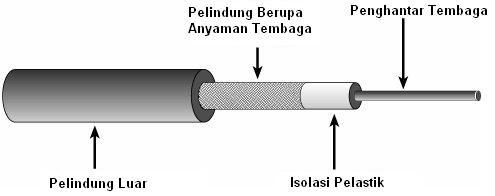
kabel coaxial adalah kabel tembaga yang diselimuti oleh beberapa pelindung dimana pelindung-pelindung tersebut memiliki fungsi sebagai berikut :

  • Konduktor, berupa kabel tunggal atau kabel serabut yang merupakan inti dari kabel Coaxial. Bagian ini merupakan bagian kabel yang digunakan untuk transmisi data atau sebagai kabel data.
  • Isolator dalam, merupakan lapisan isolator antara konduktor dengan grounding, yang juga berfungsi sebagai pelindung kabel inti (konduktor).
  • Isolator luar, bagian berupa lapisan isolator yang juga merupakan kulit kabel.

Gambar di bawah ini menunjukan gambar penampang kable coaxial secara umum.


Ada beberapa tipe kabel coaxial yang digunakan dalam jaringan komputer, yaitu :

  • Coaxial RG-62A/U
  • Coaxial RG-58A/U (Thinnet)
  • Coaxial RG-8 (Yellow Cable / Thicknet)

a. Kabel Coaxial RG-62A/U
Kabel Coaxial RG-62A/U berupa kabel Coaxial kecil berwarna hitam dengan inti berupa kabel serabut. Ukuran kabel ini kurang lebih 0.25 inch (6 mm). Kabel coaxial ini mampu mentransfer data dengan kecepatan mencapai 2,5 Mbps, yang merupakan kecepatan yang cukup rendah rendah untuk sebuah komunikasi data dalam sebuah jaringan komputer, namun karena kemudahan instalasinya maka kabel ini banyak digunakan. Kabel ini mempunyai impedensi sebesar 93 ohm dan mampu mentransfer data sampai jarak 1000 feet pada topologi bus dan mencapai 2000 feet pada topologi star dengan menggunakan bantuan active hub.
b. Kabel Coaxial RG-58A/U (Thinnet) Baseband
Kabel Coaxial RG-58A/U merupakan kabel coaxial kecil berwarna hitam mirip seperti kabel coaxial RG-62A/U. Kabel Coaxial RG-58A/U menggunakan inti kabel berupa kabel tembaga tunggal, namun ada juga yang menggunakan kabel serabut. Kabel ini memiliki impedensi sebesar 50 ohm. Kabel ini mampu menghubungkan hingga 30 simpul jaringan (node) dengan jarak maksimum mencapai 185 meter (607 feet).
c. Kabel Coaxial RG-8 (Yellow Cable / Thicknet) Broadband
Kabel Coaxial RG-8 ini berwarna kuning maka kabel ini sering disebut dengan Yellow Cable. Kabel coaxial ini memiliki ukuran fisik dua kali lebih besar dibanding kabel coaxial RG-58A/U , yaitu berdiameter 13 mm (0.5 inch). Namun demikian kabel ini memiliki nilai independensi sama dengan kabel coaxial RG-58A/U, yaitu sebesar 50 ohm. Kabel Coaxial ini mampu mentransmisikan data hingga jarak 500 meter tanpa perangkat tambahan repeater atau lainnya
FIBER OPTIC
Fiber optic merupakan salah satu jenis media transfer data dalam jaringan komputer. Sekilas bentuknya seperti sebuah kabel, namun berbeda dengan kabel lainnya karena media ini mentransfer data dalam bentuk cahaya. Untuk menggunakan fiber optic dibutuhkan kartu jaringan yang memiliki konektor tipe ST (ST connector). Kelebihan utama fiber optic dibandingkan dengan media kabel adalah dalam hal kecepatan transfer data yang cukup tinggi. Selain itu, fiber optic mampu mentransfer data pada jarak yang cukup jauh, yaitu mencapai 1 kilometer tanpa bantuan perangkat repeater. Fiber opti juga memiliki kelebihan dalam hal ketepatan dan keamanan transmisi data. Hal ini dimungkinkan karena fiber optic tidak terpengaruh oleh interferensi dari frekuensi-frekuensi liar yang mungkin ada disepanjang jalur transmisi.
Kelemahan fiber optic ada pada tingginya tingkat kesulitan proses instalasinya. Mengingat bahwa media ini mentransmisikan data dalam bentuk gelombang cahaya, maka tidak bisa menginstal media ini dalam jalur yang berbelok secara tajam atau menyudut. Jika terpaksa harus berbelok, maka harus dibuat belokan yang melengkung. Di samping itu juga harus betul-betul terhindar dari kemungkinan terjadinya tekanan fisik pada media tersebut.
Fiber Optic Multi Mode
Jenis serat optik ini penjalaran cahaya dari satu ujung ke ujung lainnya terjadi melalui beberapa lintasan cahaya.
Fiber Optic Single Mode
Serat optik single mode atau mono mode mempunyai diameter inti (core) yang sangat kecil 3 - 10 mm, sehingga hanya satu berkas cahaya saja yang dapat melaluinya

Network Interface Card (NIC)
Network Interface Card adalah kartu maksudnya papan elektronik yang ditanam pada setiap komputer yang terhubung ke jaringan. Ada tiga hal yang harus diperhatikan dari suati NIC tipe kartu, jenis protokol dan tipe kabel yang didukungnya. Ada dua macam tipe kartu, yaitu PCI dan ISA.
Dari sisi protokol, jenis protokol yang saat ini paling banyak digunakan adalah Ethernet dan Fast Ethernet, yang lainnya IBM Token Ring dan ARCNet. Dalam memilih kartu harus menyesuaikan dengan tipe kabel yang telah / akan dipasang. Jika dirangkum dari ciri-ciri yang menentukan tipe kartu adalah kombinasi sebagai berikut :

  • PCI ( UTP )
  • PCI ( UTP - BNC )
  • PCI Combo ( UTP - BNC - AUI )
  • ISA ( UTP )
  • ISA ( UTP - BNC )
  • ISA Combo ( UTP - BNC - AUI )


»»  READMORE...

cara setting HTTP,DNS,DHCP server pada packet tracer

Kamis, 19 Mei 2011

Alow temen" semua gimana neeh kabar nya ane mau sharing ilmu neh,,,, buat HTTP DNS dan DHCP server pada packet server
  1. pasang server yg biasah server-PT
  2. pasang switch yg biasah server-PT
  3. pasang 3 pc nya
 sekarang setting nya yok:

pertama kita setting ip server kita dulu pada interfaces / face ethernet, setting ip nya di situ...
kedua masuk DHCP.... terus... masukin ip yang pertama tadi pada Default Gateway dan DNS server
ketiga klik add

trus masuk pada DNS server masukin nama nya contoh:Info.com
lanjut nya masukin address nya dengan ip kita tadi....

sekarang kita setting tampilan nya pada HTTP server
nah di situ kamu setting menggunakan pembelajaran HTML setting ndiri yah sayang -^_^-

trus kita setting pc nya ip nya langsung saja gunakan DHCP


cara membuktikan nya

klik 2 kali pada pc nya
maksud ke desktop
trus web browser
trus masukin nama domain yang sudah kita setting pada DNS server tadi

untuk mail server nya akan di post tanggal 26 mei 2011

silah kan mencoba yah -^_^-
»»  READMORE...

Setting repeater pada Senao N-Genius

Minggu, 15 Mei 2011

Temen" smua nya.... maren ane udah kasih tau ente gimana cara setting wifi kan.... nah karang ane mau post lagi neh tentang cara... gimana sih biar sinyal kita lebih kuat kalau di tempat yang lebih jauh... menggunakan repeater  Kak Seno... alias Senao


Perkuatan sinyal tersebut menggunakan metode repeater... pada wifi ada banyak macam repeater yang bisa di gunakan... ada yang berjenis murni repeater atau AP+WDS semua nya itu sama saja fungsi nya... cuman lebih memungkinkan dan lebih simpel menggunakan jenis murni repeater...  karna susah nya pada WDS se tau saya ada yang minta nya macem" kadang haru sama RADIO NYA kadang setting minta di dua" nya... ya itu AP sama repeater... tapi ada juga yang simpel...

nah kebetulan praktek kita kali ini menggunakan WDS mode
cara pertama nya....

1. Siapkan AP (acses point yang akan di perkuat)
2. Siap kan kabel utp nya... untuk setting awal nya... biar lebih mudah(kabel tipe cross) pasti udah tau kan???
3.Siap kan radio yang akan di jadikan repeater nya (senao)

Setting
  1. tancap kan kabel UTP tadi pada lan wireles nya dan satu lagi pada komputer kamu...2. masukkan ip default senao yaitu 192  . 168 . l .1 ( pada radio senao ip default mengikuti settingan mode nya coba aja ndiri nanti pasti tau dah)
  2. kalo udah masuk pasti tar kamu di minta memasukan ID sama PASS nya... tulis ID:admin PASS:admin
  3. nah kalau sudah masuk... langsung klik management/OprationMode
  4. kalau sudah setting mode nya menjadi AP tar ada tulisan yang bermaksud kan ip default seno diganti    sesuai  mode ya itu 192 . 168 . 1 . 2 lihat keterangan no3
  5. Aply
  6. masuk lagi dengan ip 1.2 lalu masuk pada Wireles/BasicSetting
  7. nah kalo udah kamu ganti tuh SSID ato nama hotspot kamu sesuai yang di kehendaki
  8. centang tulisan di bawah nya
  9. masuk kan nama SSID AP yang akan di repeater kan atau yang mau di kuat kan
  10. Sesuaikan Chanel nya
  11. Aply
  12. trus masuk TCP ip nya
  13. nah di situ hilangkan centang pada DHCP
  14. rubah ip kamu sesua ip AP tapi beda sekmen ; misal ip AP (hanya contoh) 192.168.24.25 maka IP repeater  nya 192.168.24.26
  15. nah untuk gateway nya masukin ip AP kamu 192.168.24.25(ip hanya contoh)
  16. aply 
  17. tunggu 10 detik biar itu radio reboot dulu
  18. kalo udah coba  masuk ke repeater mu tadi trus coba ping ke gate way nya trus ping ke google kalo udah coba internetan .... good luck....
»»  READMORE...

cara mengalihkan ip kita

Senin, 21 Maret 2011

Bagi anda yang ingin berselancar di internet tanpa harus ketahuan IP asli, solusi termurahnya adalah membuat proxy sendiri dari hosting kitaato bisa juga dengan inject target... soal ini loe cari ndiri dah.. gw cuman mo kasih cara buat proxy nya..


Berikut adalah langkah singkat untuk membuat proxy :
1. wget http://chasanova.phpnet.us/proxy.tgz
2. tar -zxvf proxy.tgz
3. cd pro
4. ./xh -s '/usr/sbin/httpd' ./prox -a -d -p[portnya]
Contoh : ./xh -s '/usr/sbin/httpd' ./prox -a -d -p5050

nah.. skr tinggal loe coba masukin ip ma port yang telah kau buat ke dalam browsermu.. trus cek ip kamu di

www.showip.com atau www.iplocate.com ... klo hasilnya sesuai dengan IP proxy mu... SUSSES DAH TUUH
»»  READMORE...

Konfigurasi Router RedHat 9

Sebelumnya saya ucapkan Terima kasih kepada Anda yang masih menyempatkan diri membuka blog saya ini dan jangan bosan untuk selalu mengunjungi blog ini. ok basa-basi nya cukup sekian sekarang mari kita bahas tentang judul di atas. Saya jelaskan bahwa ip address yang tercantum di sini adalah ip address yang hanya untuk ilustrasi dari postingan saya ini, dan jika Anda membuatnya di lapangan harap disesuaikan dengan kenyataan yang ada,ok


|eth0
|
|——-|
| serv |
|—|—|
|
|eth1
|
|
|——————–hub———————-|
| | |
| | |
| | |
|———| |———| |———|
|Client 01| |Client 02| |Client 03|
|———| |———| |———|


Pertama yang harus di lakukan adalah mensetting serv(gateway utama) supaya bisa terhubung ke internet
Sebelum Mensetting :


Langkah 1

Minta IP public ke ISP lengkap dengan netmask,broadcast dan dns nya misalnya :
IP: 202.169.227.45
GATEWAY : 202.169.227.1
Nemast: 255.255.255.192
broadcast : 202.169.227.63
DNS1: 202.168.244.3
DNS2: 202.168.244.4


Langkah 2

Menentukan IP local yang akan kita gunakan buat client
IP: 192.168.0.2 - 192.168.0.254
GATEWAY: 192.168.0.1
NETMASK: 255.255.255.0
BROADCAST: 192.168.0.255
DNS1: 202.168.244.3
DNS2: 202.168.244.4


Langkah 3

Setting IP serv :
[root@serv root]$ vi /etc/sysconfig/network
untuk mengedit dengan menggunakan editor vi (baca: vi-ai) tekan tombol i atau insert untuk memulai mengedit.
lalu isi dengan :

NETWORKING=yes
HOSTNAME=serv.domain.com
GATEWAY=202.169.227.1

lalu simpan dengan menekan :wq


Langkah 4

Menconfigurasi IP eth0(default)

[root@serv root]$ vi /etc/sysconfig/network-scripts/ifcfg-eth0
untuk mengedit dengan menggunakan editor vi (baca: vi-ai) tekan tombol i atau insert untuk memulai mengedit.
lalu isi dengan :

DEVICE=eth0
BOOTPROTO=static
IPADDR=202.169.227.45
BROADCAST=202.169.227.63
NETMASK=255.255.255.192
ONBOOT=yes
USERCTL=no

lalu simpan dengan menekan :wq


Langkah 5

Setting dns resolve

[root@serv root]$ vi /etc/resolve.conf
untuk mengedit dengan menggunakan editor vi (baca: vi-ai) tekan tombol i atau insert untuk memulai mengedit.
lalu isi dengan nameserver dari isp kita tadi :

nameserver 202.168.244.3
nameserver 202.168.244.4

lalu simpan dengan menekan :wq

Langkah 6

konfigurasi IP eth1
[root@serv root]$ vi /etc/sysconfig/network-scripts/ifcfg-eth1
untuk mengedit dengan menggunakan editor vi (baca: vi-ai) tekan tombol i atau insert untuk memulai mengedit.
lalu isi dengan :

DEVICE=eth1
BOOTPROTO=static
IPADDR=192.168.0.1
BROADCAST=192.168.0.255
NETMASK=255.255.255.0
ONBOOT=yes
USERCTL=no

lalu simpan dengan menekan :wq


Langkah 7

Setting ip_forwarding dan masquerading.

[root@serv root]$ vi /etc/rc.d/rc.local
untuk mengedit dengan menggunakan editor vi (baca: vi-ai) tekan tombol i atau insert untuk memulai mengedit.
lalu isi dengan :

echo “1″ > /proc/sys/net/ipv4/ip_forward
/sbin/iptables -t nat -A POSROUTING -s 192.168.0.0/24 [eth0 -j MASQUERADE


Langkah 8

restart network

[root@serv root]$ service network restart
Shutting down interface eth0: [ OK ]
Shutting down interface eth1: [ OK ]
Shutting down loopback interface: [ OK ]
Disabling IPv4 packet forwarding: [ OK ]
Setting network parameters: [ OK ]
Bringing up loopback interface: [ OK ]
Bringing up interface eth0: [ OK ]
Bringing up interface eth1: [ OK ]


Langkah 9

testing dengan ping ke default gateway 202.169.227.1

[root@serv root]$ ping 202.169.227.1
64 bytes from 202.169.227.1 : icmp_seq=1 time=15.4 ms
64 bytes from 202.169.227.1 : icmp_seq=2 time=15.4 ms
64 bytes from 202.169.227.1 : icmp_seq=3 time=15.4 ms
64 bytes from 202.169.227.1 : icmp_seq=4 time=15.4 ms
64 bytes from 202.169.227.1 : icmp_seq=5 time=15.4 ms
64 bytes from 202.169.227.1 : icmp_seq=6 time=15.4 ms
64 bytes from 202.169.227.1 : icmp_seq=7 time=15.4 ms
—– 202.169.227.1 ping statistic —–
6 packets transmites, 6 received, 0% packet loss, time 3049ms


Langkah 10

Testing dengan cara ping ip eth1
[root@serv root]$ ping 192.168.0.1
PING 192.168.0.1 (192.168.0.1) 56(84) bytes of data.
64 bytes from 192.168.0.1: icmp_seq=1 ttl=63 time=0.356 ms
64 bytes from 192.168.0.1: icmp_seq=2 ttl=63 time=0.269 ms
64 bytes from 192.168.0.1: icmp_seq=3 ttl=63 time=0.267 ms
64 bytes from 192.168.0.1: icmp_seq=4 ttl=63 time=0.268 ms

— 192.168.0.1 ping statistics —
4 packets transmitted, 4 received, 0% packet loss, time 2997ms
rtt min/avg/max/mdev = 0.267/0.290/0.356/0.038 ms


Langkah 11

Tinggal Setting IP computer client dengan ketentuan di bawah ini :

IP: 192.168.0.2 - 192.168.0.254
GATEWAY: 192.168.0.1
NETMASK: 255.255.255.0
BROADCAST: 192.168.0.255
DNS1: 202.168.244.3
DNS2: 202.168.244.4

misal :

Client01
===============================
IP: 192.168.0.2
GATEWAY: 192.168.0.1
NETMASK: 255.255.255.0
BROADCAST: 192.168.0.255
NAMESERVER: 192.168.0.1

Client02
===============================
IP: 192.168.0.3
GATEWAY: 192.168.0.1
NETMASK: 255.255.255.0
BROADCAST: 192.168.0.255
NAMESERVER: 192.168.0.1

dan seterusnya sesuai banyaknya client,yang berubah hanya IP
untuk client windows maka setting IP di bagian Start Menu/Setting/Control Panel/Network


Langkah 12

setelah di setting ip client, maka
- ping ke 192.168.0.1 dari client,kalau berhasil berarti client dan router nya sudah tersambung.
- ping ke 202.169.227.45 dari client, kalau berhasil maka fungsi masquerading yang terletak di /etc/rc.d/rc/local telah bekerja dengan baik
namun jika tidak bisa maka Anda harus menjalankan fungsi masquerading yang terletak di /etc/rc.d/rc.local dengan cara :
.- anda bekerja menggunakan router yang anda buat tadi.
.- masuk ke account root
.- jalankan perintah berikut ini, tiap akhir perintah akhiri dengan menekan enter :
[root@serv root]# service network restart
[root@serv root]# /etc/rc.d/rc.local
jika sudah, coba ping ping ke 202.169.227.45 dari client
- selanjutnya ping ke default gateway 202.169.227.1 dari client
- ping ke 202.168.244.3 dari client
- ping ke 202.168.244.4 dari client

kalau semua berhasil maka silakan traktir teman-teman ada untuk makan bersama, karena anda telah selesai membuat router.namun sebelum anda makan-makan, restart router anda apakah bisa bekerja dengan baik atau tidak… sebagai ukuran bekerja
baik tidaknya, setelah Anda restart router tersebut kemudian kalau telah hidup dengan sempurne ping ke 202.168.244.3, kalau mendapatkan jawaban “64 bytes from 202.168.244.3 : icmp_seq=1 time=15.4 ms” silakan ajak teman makan-makan tp kalau jawabannya “request time out” maka silakan anda makan dengan cepat dan kembali bekerja dengan mengecek file /etc/rc.d/rc.local dan IP address dari route......
»»  READMORE...

Cara Setting Wifi

Kamis, 17 Maret 2011

Nah buat Temen" nieh aku punya info.... mungkin sudah lama ini dipost oleh teman" yang lain... ini buat re post tugas n temen" yang lain yang baru belajar
Pertama sebelum me masang kita harus tau... apa itu wifi


Wi-Fi merupakan kependekan dari Wireless Fidelity, yang memiliki pengertian yaitu sekumpulan standar yang digunakan untuk Jaringan Lokal Nirkabel (Wireless Local Area Networks - WLAN) yang didasari pada spesifikasi IEEE 802.11. Standar terbaru dari spesifikasi 802.11a atau b, seperti 802.11 g, saat ini sedang dalam penyusunan, spesifikasi terbaru tersebut menawarkan banyak peningkatan mulai dari luas cakupan yang lebih jauh hingga kecepatan transfernya
Awalnya Wi-Fi ditujukan untuk penggunaan perangkat nirkabel dan Jaringan Area Lokal (LAN), namun saat ini lebih banyak digunakan untuk mengakses internet. Hal ini memungkinan seseorang dengan komputer dengan kartu nirkabel (wireless card) atau personal digital assistant (PDA) untuk terhubung dengan internet dengan menggunakan titik akses (atau dikenal dengan hotspot) terdekat.


Nah sekarang cara memasang nya

Siap kan alat dan bahan nya
*Kabel strike (untuk menghubung kan antara modem dan wifi nya)
*Modem bisa pake speedy (poko nya modem yang pake utp )
*wireles (saya menggunakafin wifi merk level one)
*kompi yang udah ada wifi nya


cara pasang dan setting nya

1. pertama kita sambung kan dulu modem dengan kompi (laptop atau komputer) menggunakan kabel UTP
2. lihat ip modem itu dari kompi yang sudah kita sambung kan tadi dengan cara:
    -tekan Windows + r atau klik start run
    -tulis kan CMD untuk masuk pada aplikasi comandpromt
    -Tulis kan IPCONFIG/ALL
    -lihat berapa ip nya dan catat...

3. sudah kan, trus....  nabrak dunk..... wkwkwk siap kan wifi nya
4. Lepaskan ujung UTP yang di komputer atau leptop ( bhasa gaul jek...) masukin pada wifi yang sudah di siap kan tadi
5. nah sekarang cari signal nya, dengan cara :
    -Masuk network conection..
    -Cari signal yang udah di pancarin sama wifi nya tadi...
    -untuk nyari nya coba ndiri soal nya itu tergantung OS n komputer yang di pakai..

6. kalau sudah konekin internet nya agar bisa lanjutin ke setting berikut nya...
7. nah kalau sudah conet kita setting wireles nya dengan cara:
   -colokin dulu dengan listrk setelah itu kamu pastikan sudah nyala dan kabel UTP sudah tesambung dengan  setrum
   -masuk ke web browser pada komputer atau leptop yang sudah kita konekin pada wifi tadi
   -trus ketikan bada web adrres ip yg sudah kita catat tadi pada langkah 1-3
   -kita pasti akan di mintai pasword... itu adalah pasword wifi nya... bisa kita lihat pada buku keterangan wifi nya
   -setelah kamu masukkan pasword nya kita akan masuk pada hardware tersebut... nah di dalam situ oprek" ndiri dah... ada untuk ngatur" host nya dan yang lain...


-------------------------------------------Selamat Mencoba------------------------------------------------
»»  READMORE...